Produk Terbaru
Memperbaiki Komputer Windows Stuck di Layar Cleaning up

Microsoft sering meluncurkan Feature Update dengan banyak peningkatan, fitur, perubahan dan lainnya. Meskipun sangat mudah untuk menginstall Feature Update pada PC Windows 10 atau Windows 11 anda, namun terkadang anda mungkin mengalami masalah. Ada kalanya mungkin stuck di layar Cleaning up dengan persentase 100%, 95%, 0% dan lainnya.
Jika komputer Windows 11 atau Windows 10 anda stuck pada layar Cleaning up 0% atau 100% complete, Do not turn off your computer setelah menginstall Feature Update, maka inilah yang perlu anda lakukan untuk menyelesaikan masalah.

Memperbaiki Komputer Windows Stuck di Layar Cleaning up
Saya sarankan anda menunggu meskipun butuh satu atau dua jam. Tetapi jika PC anda tetap saja stuck di persentase yang sama, maka ikuti langkah-langkah berikut ini untuk memperbaiki Windows Update yang stuck pada layar Cleaning up.
Anda perlu mengakses Safe Mode atau Advanced Startup Options karena PC anda mengalami stuck! Safe Mode atau Advanced Startup Options memungkinkan anda memperbaiki PC Windows anda. Advanced Startup Options menawarkan System Restore, System Image Recovery, Startup Settings, Startup Repair dan beberapa opsi pemulihan atau perbaikan semacam itu. Safe Mode menawarkan anda akses ke semua tool system seperti Command Prompt, System Restore dan lainnya yang dapat membantu anda. Jadi ketika komputer anda tidak bisa boot secara normal dan terjebak dalam loop reboot tanpa akhir atau macet di beberapa layar, maka fokus anda harus masuk ke Safe Mode atau boot ke layar Advanced Startup Options.

1. Gunakan Automatic Startup Repair
Ketika proses instalasi stuck pada persentase tertentu untuk waktu yang lama, maka anda dapat memulai pemecahan masalah dengan menggunakan Automatic Start Repair. Ini adalah tool bawaan yang disertakan dalam Windows 10 dan juga Windows 11.
Apakah anda dapat login ke user account anda atau tidak, anda tetap harus membuka Advanced Startup Options di komputer anda. Jika anda dapat merestart komputer anda tanpa menginstall update, maka prosesnya lebih sederhana untuk anda. Anda dapat menekan tombol Win + I untuk membuka Setting Windows, kemudian buka System - Recovery dan klik Restart now pada bagian Advanced Startup.
Namun, jika anda tidak dapat login ke user account anda, maka anda harus mengikuti metode yang berbeda. Secara sederhana, anda perlu merestart komputer anda 2-4 kali secara terus menerus untuk memilih Advanced Startup Options.
Setelah mencapai layar Advanced Startup Options dengan salah satu cara diatas, anda dapat pergi ke Troubleshoot - Advanced Options dan pilih Automatic/Startup Repair.
Kemudian, anda perlu meluangkan waktu beberapa saat hingga komputer anda memperbaiki semuanya untuk anda. Setelah selesai, anda akan dapat login ke system anda secara normal.

3. Gunakan System Restore Point
Karena anda tidak dapat boot ke komputer anda, anda perlu menggunakan System Restore. Anda harus membuka Advanced Startup Options. Setelah dibuka, navigasikan ke Troubleshoot - Advanced Options dan pilih System Restore.
Kemudian, anda dapat menemukan system restore point dan dimungkinkan untuk memilih system restore point yang sesuai sesuai kebutuhan anda.

3. Install Update dalam Safe Mode
Secara umum, Safe Mode membantu anda memperbaiki hal-hal ketika ada masalah driver atau hal lain yang serupa. Oleh karena itu, anda dapat menginstall update dalam Safe Mode jika masalah update ini gagal dalam normal mode. Di sisi lain, booting ke Safe Mode cukup mudah ketika anda menggunakan Windows 10 atau Windows 11. Namun, jika anda tidak dapat login ke komputer anda, anda harus melalui Advanced Startup Options. Untuk itu, buka Troubleshoot - Advanced Options - Startup Settings. Kemudian, restart komputer anda dan tekan tombol 4 pada keyboard anda.

Langkah ini akan mem-boot komputer anda ke Safe Mode dalam beberapa saat. Kemudian, anda dapat mendownload dan menginstall update di PC anda. Baik itu Feature Update atau lainnya, anda dapat menginstallnya tanpa masalah.

Mungkin ada beberapa alasan mengapa Windows Update stuck di layar Cleaning up. Misalnya, gangguan, download yang rusak dan hal lainnya yang bisa menjadi alasan yang mungkin. Namun, anda dapat memperbaiki masalah dengan mengikuti panduan yang disebutkan di atas.
Semoga membantu anda. Anda kemudian dapat membaca artikel saya lainnya tentang cara reset Windows 10/11 menggunakan Advanced Startup Options saat PC tidak dapat booting atau memperbaiki Windows 10/11 freezing dalam Safe Mode.
Sekian artikel saya kali ini, semoga bermanfaat dan membantu anda dalam memperbaiki komputer Windows stuck di layar Cleaning up di Windows 10 atau Windows 11 anda. Jangan lupa tinggalkan komentar anda dibawah ini untuk berbagi pemikiran serta pengalaman anda dalam mengikuti tutorial ini. Jika anda menemukan solusi lainnya yang tidak disebutkan diatas, maka jangan lupa untuk berbagi. Terimakasih dan GBU. BERSATU LAWAN COVID-19!!
Memperbaiki Error Windows cannot find wt.exe Saat Membuka Terminal Windows

Terminal Windows tergolong fitur baru pada system operasi Windows. Fitur ini mulai diperkenalkan pada pada tahun 2019 di Windows 10. Fitur ini mengintegrasikan berbagai tool command line ke dalam satu aplikasi. Anda dapat menginstall Terminal Windows di Windows 10 dengan beberapa persyaratan khusus, sementara di Windows 11, ini merupakan aplikasi yang sudah disertakan saat anda menginstall system operasi.
Fitur baru, tentunya tidak jauh dari bug atau masalah dan itu termasuk Terminal Windows. Beberapa pengguna melaporkan ahwa mereka mendapatkan errorl Make sure you typed the name correctly, and then try again saat mereka menjalankan Terminal Windows. Masalah ini terutama terjadi di Windows 11, meskipun ada beberapa kasus juga terjadi Windows 10. Pesan error tersebut menunjukkan bahwa file terkait tidak ditemukan atau telah rusak karena alasan tertentu.

Pengguna menemukan error yang disebutkan saat mendownload update Windows, khususnya mengupgrade ke Windows 11 dari Windows 10. Ini terutama terjadi selama proses instalasi, dan alasan utamanya adalah bahwa Terminal Windows atau file OS Windows telah rusak karena beberapa alasan.
Jika demikian, maka jangan khawatir. Jika anda juga menghadapi pesan error yang sama, maka artikel ini akan membantu anda. Artikel ini akan menampilkan beberapa solusi berbeda yang dapat anda coba untuk memperbaiki pesan error yang disebutkan.
Memperbaiki Error Windows cannot find wt.exe Saat Membuka Terminal Windows
Jika anda melihat po-pup Windows cannot find wt.exe, maka berikut adalah beberapa saran untuk memperbaiki masalah Terminal Windows di Windows 10 atau Windows 11 anda.
1. Lakukan Scan SFC
Hal pertama yang dapat anda coba adalah menjalankan scan SFC. System File Checker (SFC) digunakan untuk menscan dan memulihkan file system Windows yang rusak. Dan dengan menjalankan scan SFC, dimana dengan melakukan SFC, ini dapat menjadi solusi ideal dalam situasi tersebut. Jika ada file korup yang ditemukan, maka itu akan diganti setelah rebooting. Periksa apakah itu menyelesaikan masalah atau tidak. Jika tidak, coba solusi berikutnya dalam daftar.

2. Ubah Pengaturan Terminal Windows
Hal lain yang dapat menyebabkan masalah ini adalah pengaturan Terminal Windows itu sendiri. Berikut adalah perubahan yang perlu anda lakukan untuk menyelesaikan masalah.
Di Windows 10:
- Buka jendela Settings Windows dengan menekan tombol Win + I dan pilih Apps di jendela Settings.
- Di halaman berikutnya, klik Apps & features di panel kiri dan klik App execution aliases di panel kanan.
- Selanjutnya, temukan Windows Terminal dan nonaktifkan opsi tersebut ke Off.
- Setelah itu, aktifkan kembali opsi tersebut ke On dan tutup jendela Settings.

- Sekarang, tekan tombol Win + R, kemudian masukan path dibawah ini dan tekan Enter.
- Di lokasi, temukan file wt.exe disana. Jika tidak, coba solusi berikutnya.

Di Windows 11:
- Buka jendela Settings Windows dengan menekan tombol Win + I.
- Di jendela Settings, klik Apps yang ada di panel kiri dan di panel kanan klik Apps & features.
- Selanjutnya, klik opsi More settings dan klik App execution aliases.
- Di halaman berikutnya, temukan Windows Terminal dan nonaktifkan opsi tersebut ke Off.

- Setelah itu, aktifkan kembali opsi tersebut ke On.
- Sekarang, keluar dari jendela Settings.
- Kemudian tekan tombol Win + R, kemudian masukan path dibawah ini dan tekan Enter.
- Di lokasi, periksa apakah anda dapat melihat file wt.exe disana atau tidak. Jika tidak, coba solusi berikutnya.

- Buka Settings Windows dengan menekan tombol Win + I dan pilih Apps di jendela Settings.
- Di halaman berikutnya, klik Apps & features di panel kiri.
- Di panel kanan, klik Windows Terminal dan klik Advanced options.
- Selanjutnya, dibawah bagian Reset, klik Repair untuk perbaikan dan klik Reset untuk mengatur ulang aplikasi.

- Buka Settings Windows dengan menekan tombol Win + I.
- Di jendela Settings, klik Apps di panel kiri dan di panel kanan klik Apps & features.
- Kemudian, di panel kanan, klik menu tiga titik pada Windows Terminal dan klik Advanced options.
- Selanjutnya, di panel kanan dibawah bagian Reset, klik Repair untuk perbaikan dan klik Reset untuk mengatur ulang aplikasi.

- Buka Microsoft Store di system anda dan cari Windows Terminal.
- Buka aplikasi resmi dan klik tombol Get.
- Tunggu hingga proses instalasi selesai.
- Setelah selesai, restart system anda.

Memperbaiki Error Catastrophic Failure 0x8000FFFF Saat Melakukan System Restore di Windows 10/11

Melakukan system restore pada komputer Windows 10 atau Windows 11 anda adalah sebuah pekerjaan mudah. Tetapi terkadang karena berbagai alasan, anda mungkin mendapatkan pesan error yang membuat proses restore pada system anda terhenti atau gagal. Salah satu error yang dapat anda temukan adalah error Catastrophic Failure dengan error code 0x8000FFFF. Jika anda sekarang mengalami masalah ini, maka artikel ini dimaksudkan untuk membantu pengguna PC yang terpengaruh untuk menyelesaikan masalah ini dengan menerapkan perbaikan yang disarankan.
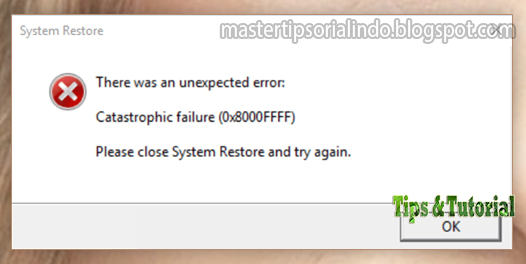
Ketika masalah ini terjadi, anda mungkin menerima pesan error lengkap seperti berikut ini.
There was an unexpected error:
Catastrophic failure (0x8000FFFF)
Please close System Restore and try again.
Penyebab anda mengalami masalah ini karena beberapa alasan berikut ini.
- Infeksi virus atau malware.
- File system yang rusak.
- Salah memuat driver.
- Software atau program yang salah atau bertentangan.
- Masalah Windows Update.
Memperbaiki Error Catastrophic Failure 0x8000FFFF Saat Melakukan System Restore
Jika anda mengalami error Catastrophic Failure (0x8000FFFF) saat melakukan system restore pada PC Windows 10 atau Windows 11 anda, maka anda dapat mencoba solusi yang saya rekomendasikan di bawah ini tanpa urutan tertentu untuk menyelesaikan masalah pada system anda.
Sebelum anda mencoba solusi dibawah ini, anda dapat melakukan hal berikut ini. Setelah melakukan setiap tugas, periksa apakah anda dapat melakukan operasi system restore tanpa masalah atau tidak
- Restart PC anda.
- Pastikan anda login ke kompter sebagai administrator.
- Pastikan semua driver perangkat diupdate pada system anda.
- Jalankan full scan antivirus dengan Windows Defender atau produk AV pihak ketiga yang bereputasi baik.
Setelah melakukan itu, jika semunya tidak membantu, maka mulailah dengan mengikuti metode perbaikan berikut ini.
1. Lakukan System Restore dalam Clean Boot
Anda dapat memulai memecahankan masalah untuk memperbaiki error Catastrophic Failure dengan error code 0x8000FFFF dengan melakukan Clean Boot pada system anda.
File system dan cache yang tidak perlu, proses, service yang ada atau berjalan di komputer anda dapat memicu error ini. Dalam hal ini, anda dapat melakukan Clean Boot pada perangkat anda. Dengan melakukan Clean Boot, hanya service dasar dan esensial yang berjalan dan tidak ada masalah yang dipicu oleh aplikasi pihak ketiga atau fitur bawaan tambahan.
Setelah berada di Clean Boot, anda kemudian dapat mencoba operasi system restore dan mudah-mudahan masalah tidak terjadi lagi. Jika tidak, coba solusi berikutnya.
2. Lakukan System Restore dalam Safe Mode
Safe Mode dan Clean Boot berbeda. Mirip dengan Clean Boot tetapi dengan fungsionalitas yang berbeda. Dalam Clean Boot, itu menonaktifkan add-on pihak ketiga yang biasanya dimuat saat Startup, sementara dalam Safe Mode, itu menonaktifkan semuanya kecuali komponen system operasi yang paling dasar, dengan anggapan bahwa mungkin ada konflik dengan salah satu service Windows. Safe Mode memulai Windows dalam keadaan dasar, menggunakan kumpulan file dan driver yang terbatas. Jika masalah tidak terjadi dalam Safe Mode, ini berarti pengaturan default dan driver perangkat dasar tidak menyebabkan masalah.
Solusi ini mengharuskan anda untuk memboot PC anda ke Safe Mode dan kemudian mencoba operasi system restore dan melihat apakah prosedurnya berhasil diselesaikan tanpa masalah. Jika masih gagal, coba solusi berikutnya.
3. Lakukan System Restore melalui Advanced Options
Fitur System Restore tersedia di Advanced Recovery Options. Ini berguna dalam kasus dimana anda tidak dapat melakukan booting dengan sukses ke desktop untuk mengakses utilitas recovery ini secara normal. Meskipun disini, masalah ini tidak terjadi, namun anda dapat mencoba dan melakukan System Restore melalui Advanced Options dan melihat apakah anda dapat menyelesaikan tugas dengan sukses.

4. Ubah Registry
Jika ada key registry yang rusak di system anda, maka anda mungkin mengalami masalah ini. Solusi ini mengharuskan anda untuk menghapus key registry berikut jika ada di komputer Windows 10 atau Windows 11 anda.
- AdvancedInstallersNeedResolving
- NextQueueEntryIndex
- PendingXmlIdentifier
Karena ini adalah operasi registry, maka saya menyarankan anda untuk membackup registry atau membuat system restore point sebagai tindakan pencegahan yang diperlukan. Setelah selesai, anda dapat melanjutkan dengan langkah-langkah berikut ini.
- Tekan tombol Win + R, kemudian ketik regedit dan tekan Enter untuk membuka Registry Editor.
- Di jendela Registry Editor, telusuri jalur berikut di bawah ini.
- Di lokasi, klik kanan pada key registry yang disebutkan diatas di panel kanan dan pilih Delete.
- Konfirmasikan penghapusan dengan mengklik Yes.
- Setelah selesai, keluar dari Registry Editor dan restart PC anda.

- Tekan tombol Win + R, kemudian ketik services.msc dan tekan Enter untuk membuka Services Windows.
- Kemudian, klik dobel pada masing-masing service dibawah ini. Pastikan bahwa service tersebut memiliki konfigurasi seperti dibawah ini.
- Microsoft Software Shadow Copy Provider: Startup type: Manual dan Service status: Running.
- Task Scheduler: Startup type: Automatic dan Service status: Running.
- Volume Shadow Copy: Startup type: Manual dan Service status: Running.
- Jika mereka tidak berjalan, maka klik Start untuk menjalankan service tersebut.

Memperbaiki Kursor Tidak Merespon di Area Layar Tertentu di Windows 10/11

Beberapa pengguna telah memperhatikan bahwa kursor mouse mereka berhenti bergerak dan merespons di area tertentu dari layar di Windows 10 atau Windows 11. Menurut mereka, ada area transparan persegi kecil tepat di atas Taskbar dimana kursor tidak merespons. Jika anda mengalami masalah seperti itu di komputer Windows 11 atau Windows 11 anda, maka artikel ini memiliki beberapa metode perbaikan untuk anda yang dapat mencoba mengatasi masalah ini di komputer anda.
Memperbaiki Kursor Tidak Bergerak di Area Layar Tertentu
Beberapa pengguna telah me-restart komputer mereka untuk memperbaiki masalah. Tetapi masalah kembali muncul. Jika kursor mouse anda tidak bergerak atau merespons di area layar tertentu di Windows 10 atau Windows 11 anda, maka anda dapat mencoba solusi yang tercantum di bawah ini.
1. Restart Windows Explorer
Restart Windows Explorer dari Task Manager dan lihat apakah itu memperbaiki masalah anda. Ikuti langkah-langkah dibawah ini untuk merestart Windows Explorer.
- Tekan tombol Ctrl + Shift + Esc untuk membuka Task Manager.
- Di jendela Task Manager, pastikan anda berada di tab Processes.
- Kemudian, gulir kebawah dan temukan Windows Explorer.
- Setelah anda menemukannya, klik kanan padanya dan pilih Restart.

Setelah merestart Windows Explorer, periksa apakah masalahnya sudah diperbaiki atau tidak.
2. Akhiri Proses MiniSearchHost
Banyak pengguna telah menemukan bahwa proses MiniSearchHost menjadi penyebab masalah ini. Jadi, anda juga dapat memeriksa apakah proses MiniSearchHost berjalan di background di Windows 10 atau Windows 11 anda. Jika ya, maka akhiri proses tersebut. Ikuti langkah-langkah dibawah ini untuk mengakhiri proses MiniSearchHost.
- Buka Task Manager dengan menekan tombol Ctrl + Shift + Esc.
- Di jendela Task Manager, pastikan anda berada di tab Processes.
- Kemudian, gulir ke bawah dan temukan MiniSearchHost.
- Setelah anda menemukannya, klik kanan padanya dan pilih End task.
- Jika anda tidak menemukan proses MiniSearchHost di bawah tab Processes, alihkan ke tab Details di Task Manager.
- Kemudian, temukan MiniSearchHost.
- Setelah itu, klik kanan padanya dan pilih End task.

Anda kemudian dapat memeriksanya kembali, apakah masalah teratasi atau tidak. Jika tidak, lanjut ke metode perbaikan berikutnya.
3. Akhiri Proses Search di Task Manager
Jika solusi di atas tidak memperbaiki masalah untuk anda, maka langkah selanjutnya adalah mengakhiri proses Search. Untuk itu, ikuti langkah-langkah berikut dibawah ini untuk melakukannya.
- Buka Task Manager dengan menekan tombol Ctrl + Shift + Esc atau tekan Win + X dan pilih Task Manager.
- Kemudian di jendela Task Manager, alihkan ke tab Processes.
- Setelah itu, gulir ke bawah dan temukan Search. Anda akan menemukannya di bawah bagian Background processes.
- Kemudian klik kanan pada Search dan pilih End task.

Langkah ini harusnya memperbaiki masalah tersebut di komputer Windows 10 atau Windows 11 anda.
4. Sembunyikan Ikon Search
Masalah ini terjadi karena kotak transparan yang muncul di layar anda saat anda mengarahkan kursor mouse ke ikon Search Windows. Jika solusi di atas tidak memperbaiki masalah anda, maka anda dapat mennyembunyikan ikon Search di Windows 10 atau Windows 11.
Ikuti langkah-langkah dibawah ini untuk mennyembunyikan ikon Search di Windows 10 atau Windows 11.
Di Windows 10:
- Klik kanan pada ikon Search di Taskbar, kemudian arahkan ke Search dan pilih Hidden.
Di Windows 11:
- Buka Settings Windows dengan menekan tombol Win + I.
- Di jendela Settings, klik Personalization di panel kiri.
- Di panel kanan, klik Taskbar.
- Di halaman berikutnya, temukan Search dan nonaktifkan ke Off.

Karena masalah ini mungkin karena tombol Search yang tidak berfungsi, maka anda juga dapat memperbaikinya. Untuk itu, anda dapat membaca artikel ini untuk mengatasi masalah terkait Search Windows anda.
Semoga itu membantu anda. Anda kemudian dapat membaca artikel saya lainnya tentang cara menggunakan Touchpad Virtual di Windows 10/11 atau cara meningkatkan produktivitas dengan tweak mouse sederhana ini di Windows.
Sekian artikel saya kali ini, semoga bermanfaat dan membantu anda dalam memperbaiki kursor tidak merespon di area layar tertentu di Windows 10 atau Windows 11 anda. Jangan lupa tinggalkan komentar anda dibawah ini untuk berbagi pemikiran serta pengalaman anda dalam mengikuti tutorial ini. Jika anda menemukan solusi lainnya yang tidak disebutkan diatas, maka jangan lupa untuk berbagi. Terimakasih dan GBU. BERSATU LAWAN COVID-19!!
Memperbaiki Error PowerShell has stopped working dan Tidak Dapat Dibuka di Windows 10/11

Windows PowerShell adalah tool command line dan skrip di system operasi Windows. Tool ini dikembangkan oleh Microsoft dan pengguna dapat menggunakannya untuk menjalankan perintah batch, otomatisasi skrip dan lainnya. Untuk meluncurkan Windows PowerShell, cukup ketik PowerShell di Search Windows dan pilih PowerShell untuk membukanya. Namun, beberapa pengguna mengalami masalah dengan PowerShell. Menurut mereka, ketika mereka meluncurkan PowerShell, sebuah jendela popup muncul yang menunjukkan kepada mereka pesan error. Pengguna yang berbeda telah melihat pesan error yang berbeda saat meluncurkan Windows PowerShell.
Beberapa pesan error yang ditampilkan saat membuka Windows PowerShell adalah sebagai berikut:
- Powershell has stopped working.
- This file does not have an app associated with it for performing this action. Please install an app or, if one is already installed, create an association in the Default Apps Settings page.
- This operation has been canceled due to restrictions in effect on this computer. Please contact your system administrator.

Jika anda menerima salah satu pesan error yang disebutkan di atas saat meluncurkan Windows PowerShell, maka artikel ini dapat membantu anda memperbaiki masalah tersebut di Windows 10 atau Windows 11 anda.
Memperbaiki Error PowerShell has stopped working dan Tidak Dapat Dibuka
Jika anda mendapatkan pesan error PowerShell has stopped working dan ia tidak terbuka di sistem anda, maka anda dapat mencoba beberapa solusi perbaikan berikut tanpa urutan tertentu untuk memperbaiki masalah ini dan melihat apakah masalah dapat diperbaiki di komputer Windows 10 atau Windows 11 anda.
1. Jalankan Scan SFC dan DISM
Salah satu kemungkinan penyebab masalah yang sedang anda alami adalah kerusakan file system. System operasi Windows memiliki utilitas bawaan untuk memperbaiki file sistem yang rusak yaitu System File Checker (SFC). Jadi, jalankan scan SFC sehingga file system anda yang rusak dapat diperbaiki. Jika setelah menjalankannya, itu tidak memperbaikinya, maka anda dapat menjalankan Deployment Image Servicing and Management (DISM) untuk perbaikan yang lebih mendalam.

2. Jalankan Antimalware dan Scan Antivirus
Banyak pengguna telah mengkonfirmasi bahwa masalah itu terjadi karena malware dan infeksi virus. Malware dan virus dapat memasuki komputer pengguna dengan berbagai cara. Cara yang paling umum adalah menginstall program yang terinfeksi. Sebagian besar pengguna tidak tahu tentang risiko mendownload software dari website yang tidak tepercaya. Software di website yang tidak aman mungkin memiliki kode berbahaya yang dapat membahayakan komputer anda. Jadi anda perlu mengetahui website yang aman digunakan dan pastikan anda menscan file dari virus langsung dari desktop anda saat anda hendak mendownload file.
Di antara pengguna yang terpengaruh, kebanyakan dari mereka telah menyatakan bahwa system mereka terinfeksi oleh program Rootkit berbahaya. Software rootkit umumnya digunakan oleh cybercriminal untuk memiliki kendali atas komputer host sehingga mereka dapat mencuri data rahasia. Banyak cara yang mereka lakukan dimana salah satunya adalah menyembunyikan malware di file .WAV. Ini mungkin terjadi pada anda. Oleh karena itu, saya sarankan anda menscan system anda dengan software antimalware yang baik, seperti Malwarebytes. Atau anda dapat mencoba beberapa software rootkit removal gratis. Selain itu, anda juga harus mencoba Junkware removal tool untuk menghapus Adware dari system anda.
Beberapa pengguna juga melaporkan bahwa system mereka memiliki infeksi Poweliks. Poweliks adalah trojan yang menyuntikkan kode berbahaya langsung ke Windows Registry. Sebuah trojan memiliki varietas yang berbeda. Tergantung pada variannya, trojan juga dapat mendownload beberapa malware tambahan di mesin pengguna yang terinfeksi.
Anda juga dapat menggunakan Microsoft Safety Scanner untuk menscan system anda. Ini akan membantu anda menghapus malware dan virus dari system anda. Tool ini tersedia di website resmi Microsoft secara gratis. Untuk malware yang lebih membandel, pertimbangkan untuk menggunakan Windows Defender Offline. Selain itu, ada juga beberapa tool khusus yang dapat anda gunakan untuk menghapus virus dan malware di system anda.

3. Ubah Pengaturan Group Policy
Anda mungkin menghadapi masalah ini karena pengaturan Group Policy yang salah. Kebijakan Don’t run specified Windows applications harus diatur ke Not configured di Group Policy Editor. Anda dapat mengikuti langkah-langkah berikut ini untuk melakukannya di Windows 10 atau Windows 11. Namun untuk pengguna Windows edisi Home, anda wajib mengaktifkan Group Policy Editor terlebih dahulu jika ingin mengikuti metode ini.
- Tekan tombol Win + R, kemudian ketik gpedit.msc dan tekan Enter untuk membuka Group Policy Editor.
- Di jendela Group Policy Editor, telusuri jalur berikut dibawah ini.
- Kemudian klik dobel pada kebijakan Don’t run specified Windows applications di panel kanan.

- Di jendela edit kebijakan, pilih opsi Not configured, kemudian klik Apply dan OK untuk menyimpan pengaturan anda.



- Untuk melakukannya, aktifkan beberapa aplikasi yang dinonaktifkan di Clean Boot.
- Kemudian restart komputer anda dalam mode normal.
- Sekarang, luncurkan PowerShell dan lihat apakah error kembali terjadi.
- Jika tidak, kembali ke Clean Boot dan aktifkan kumpulan aplikasi yang dinonaktifkan berikutnya.
- Sekarang restart kembali komputer anda dalam mode normal dan luncurkan kembali PowerShell.
- Jika masalah terjadi, maka salah satu program yang baru saja anda aktifkan menyebabkan masalah.
- Untuk itu, mulai nonaktifkan program di kelompok kedua satu per satu diikuti dengan merestart komputer anda dan luncurkan PowerShell setiap kali setelah menonaktifkan program. Ini akan membantu anda mengidentifikasi program yang menyebabkan masalah.

- Jadi, buat profil pengguna baru. Untuk membuat profil pengguna baru, anda harus masuk sebagai administrator.
- Setelah membuatnya dan masalah tidak muncul di profil pengguna baru, maka anda dapat mengcopy semua data anda dari profil pengguna yang ada ke profil pengguna baru. Untuk melakukannya, buka File Explorer dan pergi ke C:\Users.
- Sekarang, buka folder profil pengguna lama anda dan copy semua file dan folder yang ada di dalamnya.
- Setelah itu, buka folder profil pengguna baru anda dan paste konten yang dicopy ke dalamnya.
- Folder profil pengguna baru juga tersedia di jalur yang sama di File Explorer.
